環境設定
ホーム画面の設定でセキュリティ文書の動作方式、サーバー情報、パスワード、ユーザー環境のチェック、アップデートなどを直接変更または確認できます。
1. 環境設定を開く
- トレイアイコンを左クリックしてホーム画面を開きます。
- 左側ナビゲーションまたはメインカードで環境設定を押します。
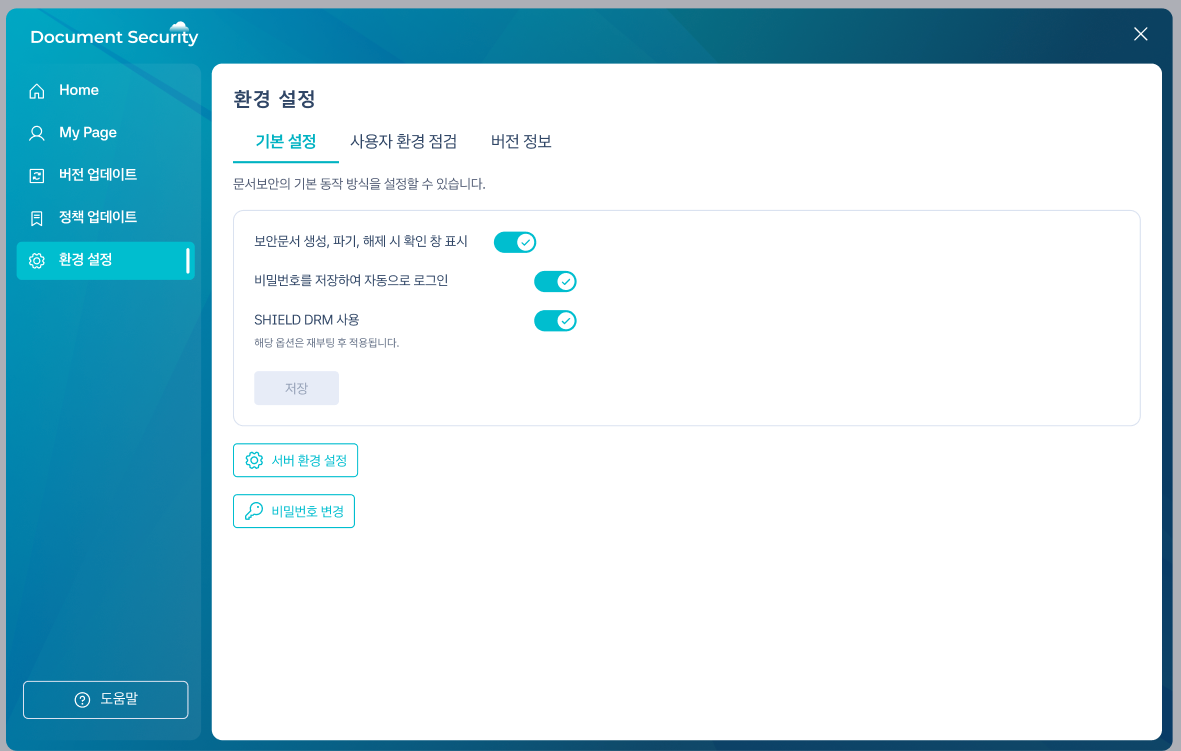
- 環境設定画面が開きます。基本設定 / ユーザー環境チェック / バージョン情報タブが表示されます。
| 環境設定 |
|---|
 |
2. セキュリティドキュメントの動作方式を設定する
確認ダイアログの表示有無、SHIELD DRMの使用有無など基本動作方式をトグルスイッチで調整します。
- 基本設定タブで変更する項目のトグルスイッチをオンまたはオフにします。
- 変更内容は即時反映され、「設定が変更されました。」という案内が表示されます。
| 項目 | 点灯したとき | 消したとき |
|---|---|---|
| 確認ダイアログ設定 | セキュリティ文書の生成・廃棄・解除時に確認ウィンドウを表示 | 確認ダイアログなしで直接処理 |
| 自動ログイン | 最後にログインしたアカウントのパスワード情報を保存し、次回ログイン時に自動的にログインを行います。 | 文書セキュリティログイン画面が表示され、文書セキュリティログインを行う必要があります。 |
| DRM設定 | SHIELD DRM 機能使用 | SHIELD DRM 機能 無効 |
設定変更に失敗すると「設定変更に失敗しました。」という案内が表示されます。しばらくしてから再試行するか、繰り返す場合はシステム管理者にお問い合わせください。
3. サーバー情報を変更する
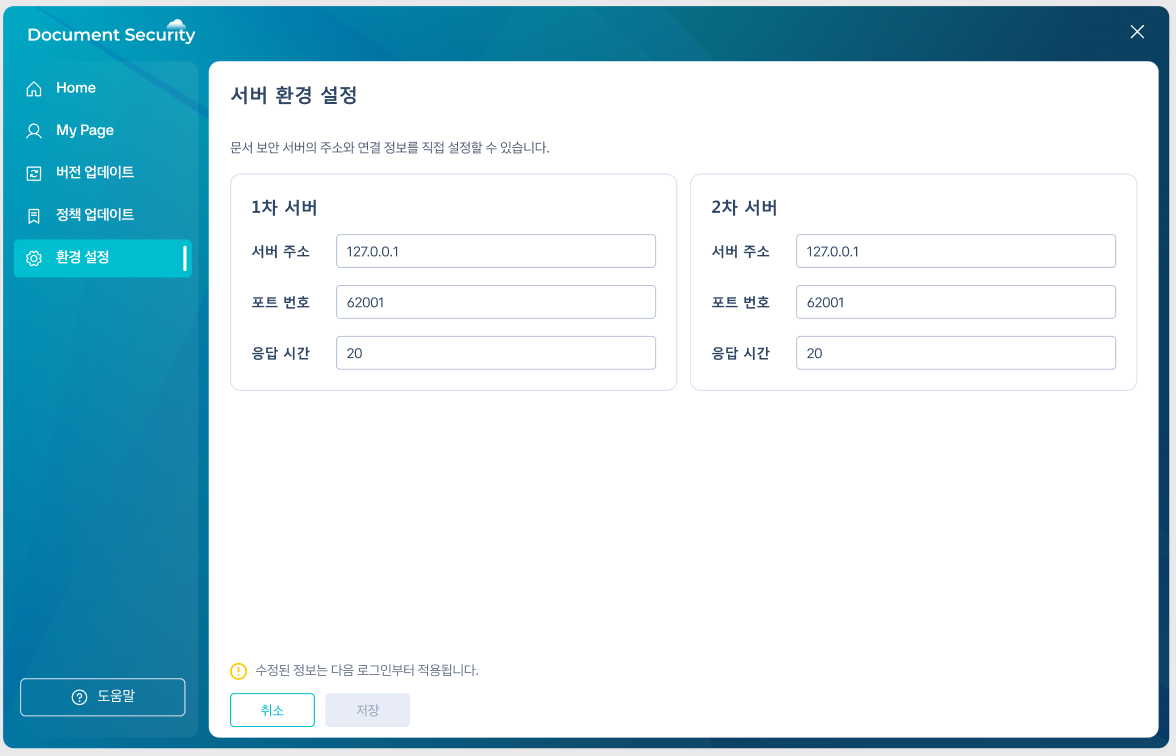
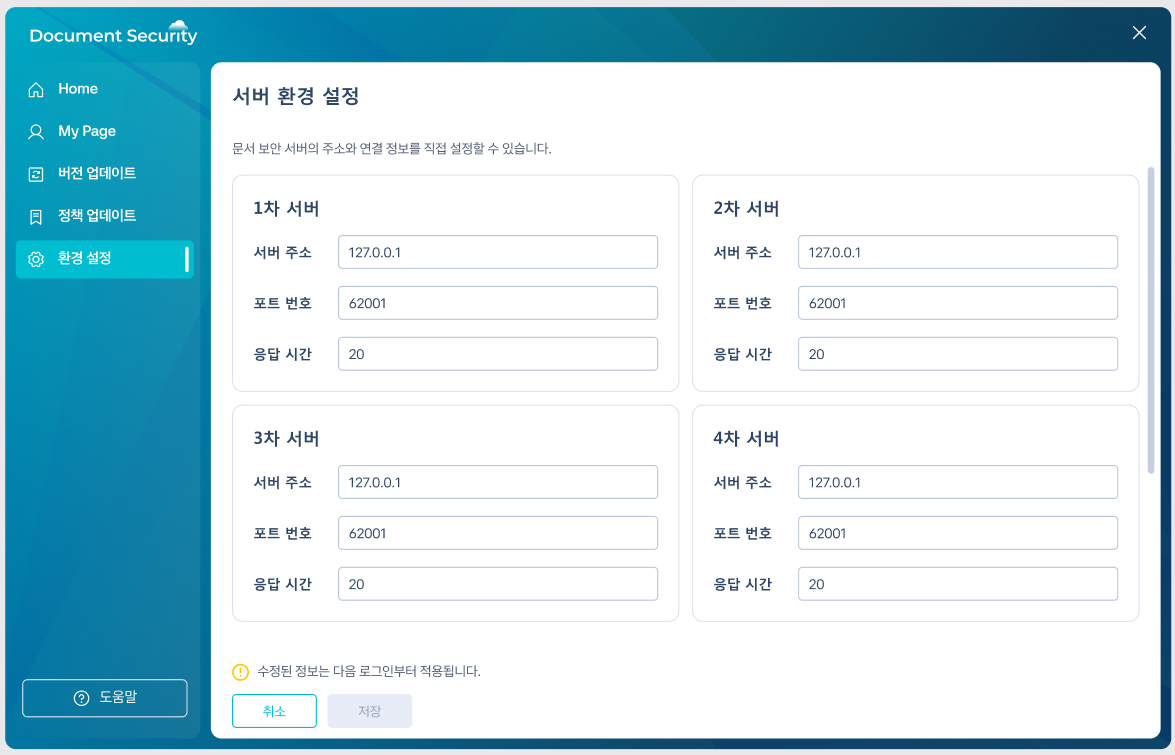
文書セキュリティサーバーのアドレスと応答時間などを直接設定できます。通常は会社の方針に従って自動的に設定され、システム管理者の指示がある場合のみ変更します。
| サーバー情報の変更 | 2つ以上のマルチサーバーの場合 |
|---|---|
 |  |
- 環境設定の基本設定タブでサーバー情報領域を開きます。
- 1次サーバーわ2次サーバ住所を入力します。
- 応答時間情報を確認します。
- 適用します。
警告
修正された情報は次回のログインから適用されます。
- ログイン状態でサーバー情報を変更した場合、すぐには反映されず、ログアウト後の次回ログイン時に反映されることを意味します。
4. パスワードの変更
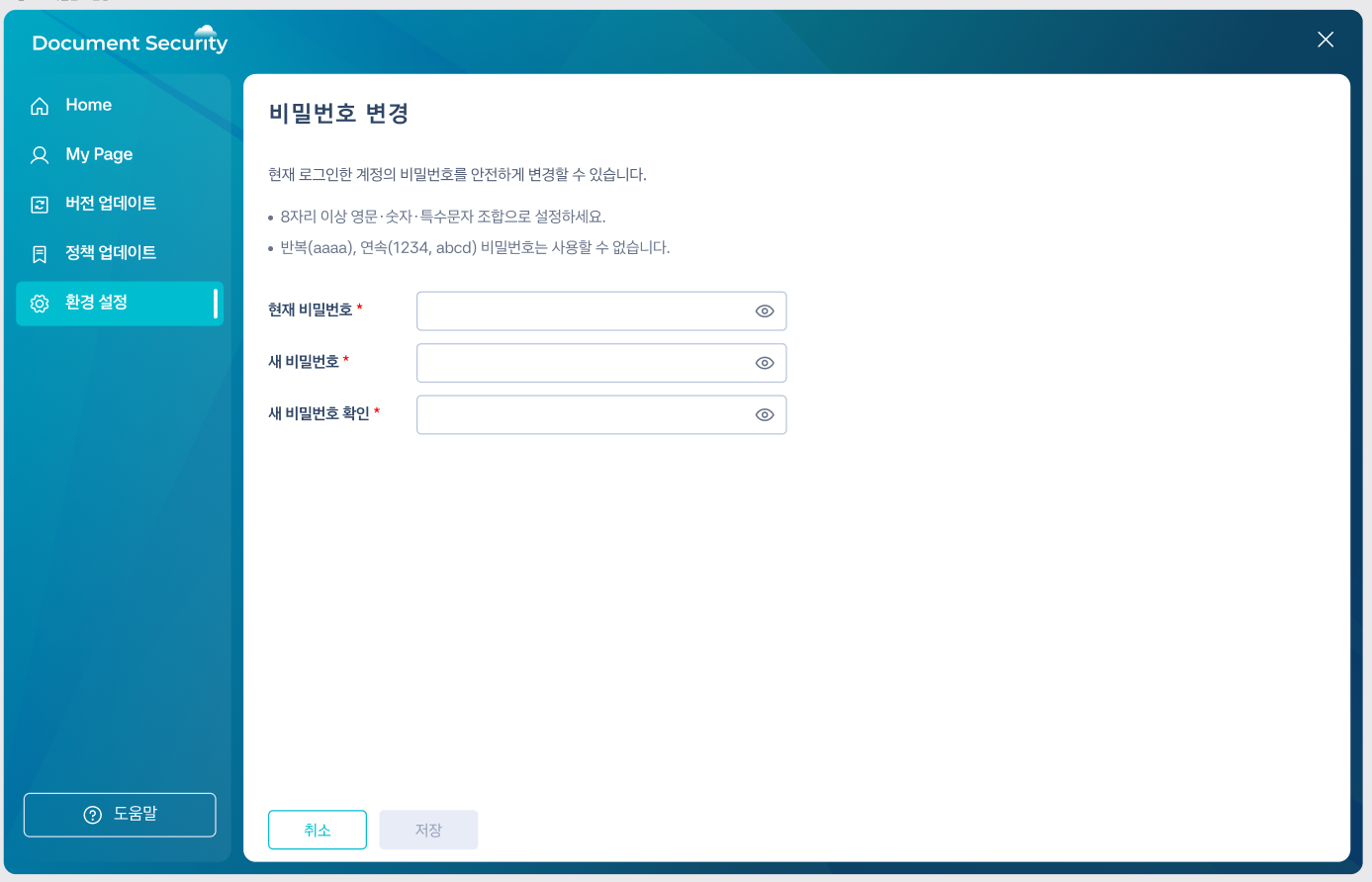
現在ログインしているアカウントのパスワードを安全に変更します。
| パスワード変更 | 正常変更時 |
|---|---|
 | 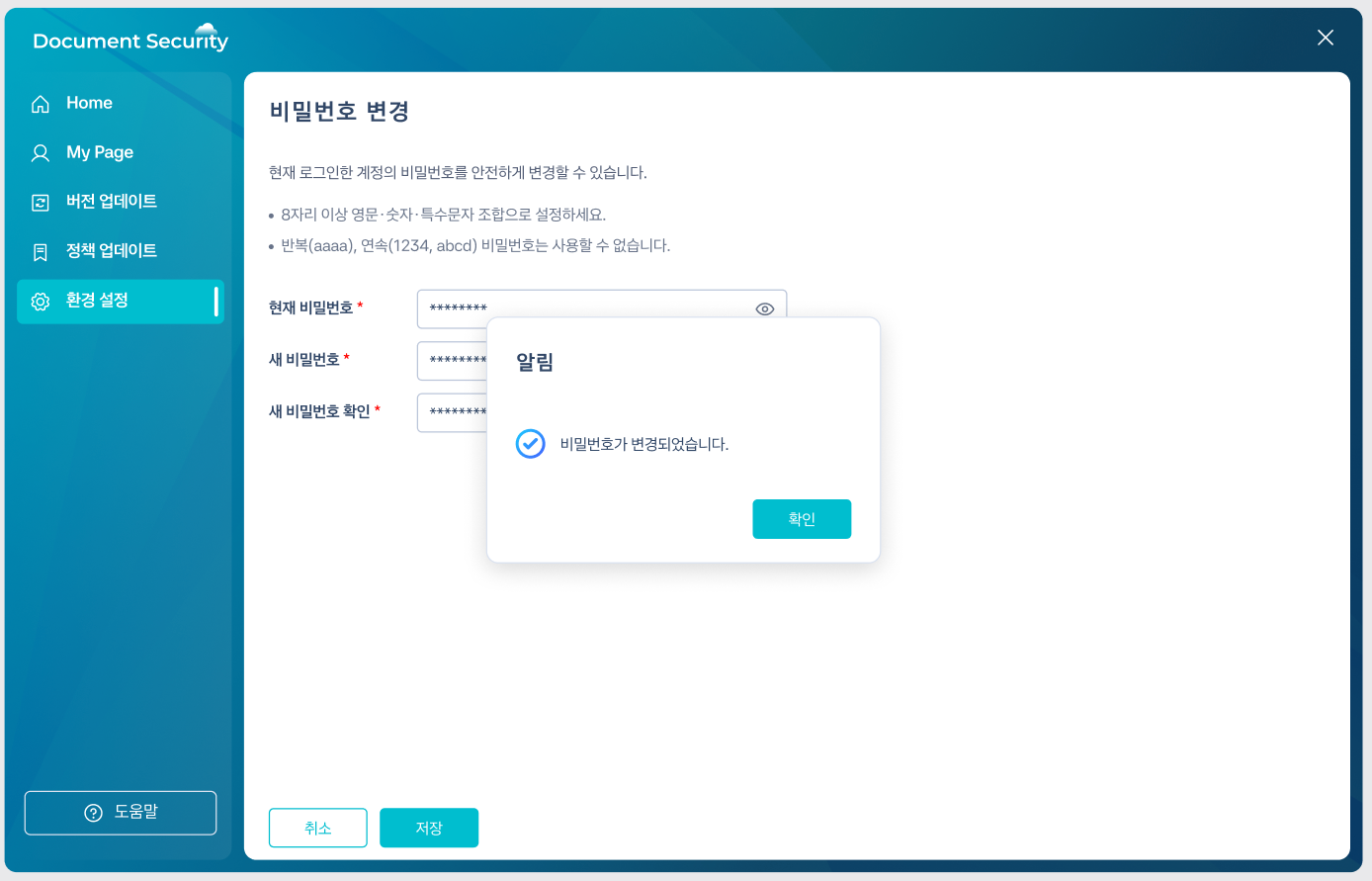 |
- 環境設定の基本設定タブでパスワード変更領域を開きます。
- 現在のパスワードを入力します。
- 新しいパスワードわ新しいパスワードの確認に同じ値を入力します。
- 適用ボタンを押します。
パスワードのルール(長さ・文字の種類)は会社の環境によって異なります。入力中に案内メッセージが表示された場合は、その基準に従ってください。
5. ユーザー環境のチェックを実行する
ユーザーPC環境(オペレーティングシステム、Officeバージョン、サードパーティのセキュリティプログラムなど)を点検します。
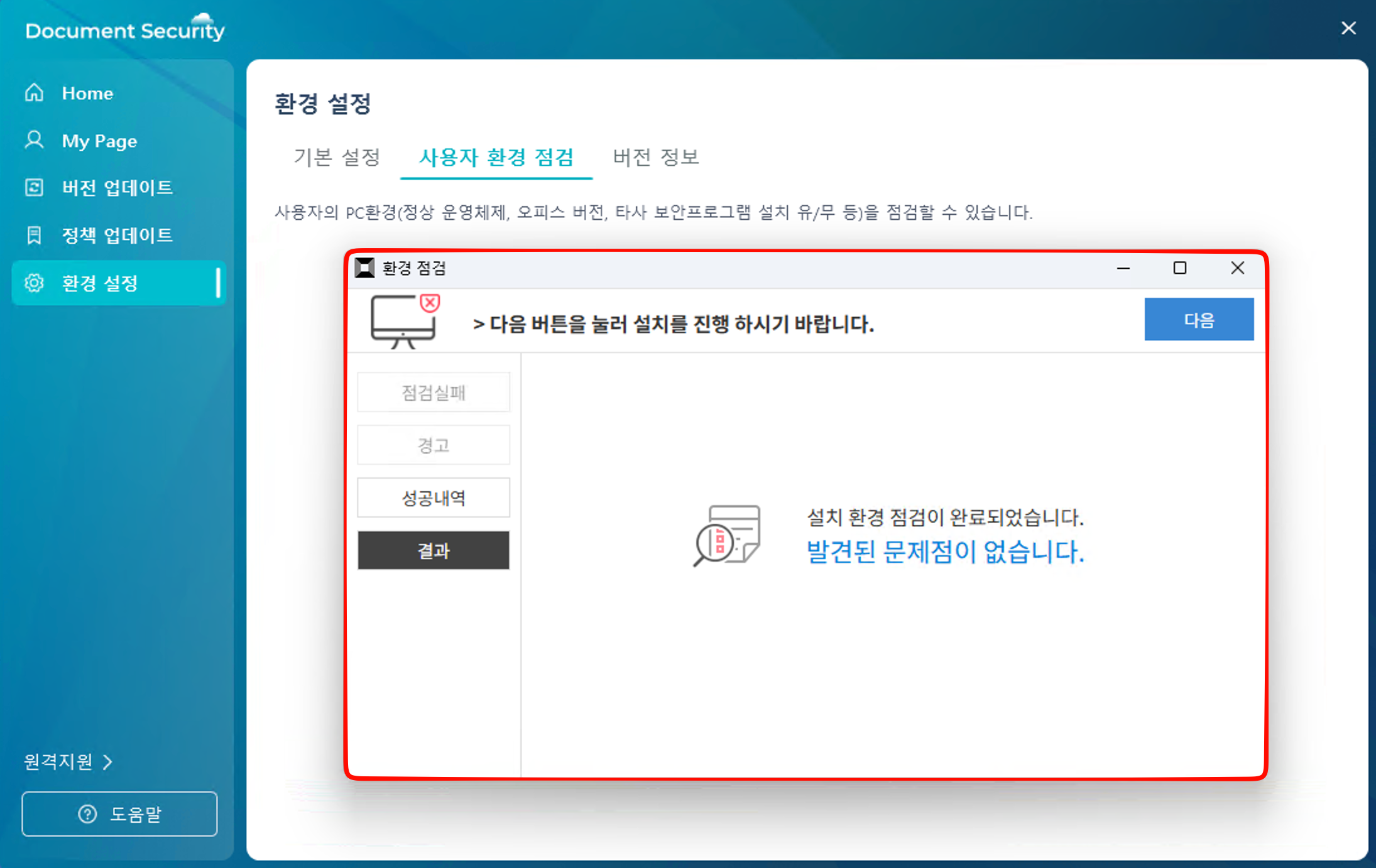
| ユーザー環境のチェック | ボタンをクリックしたとき |
|---|---|
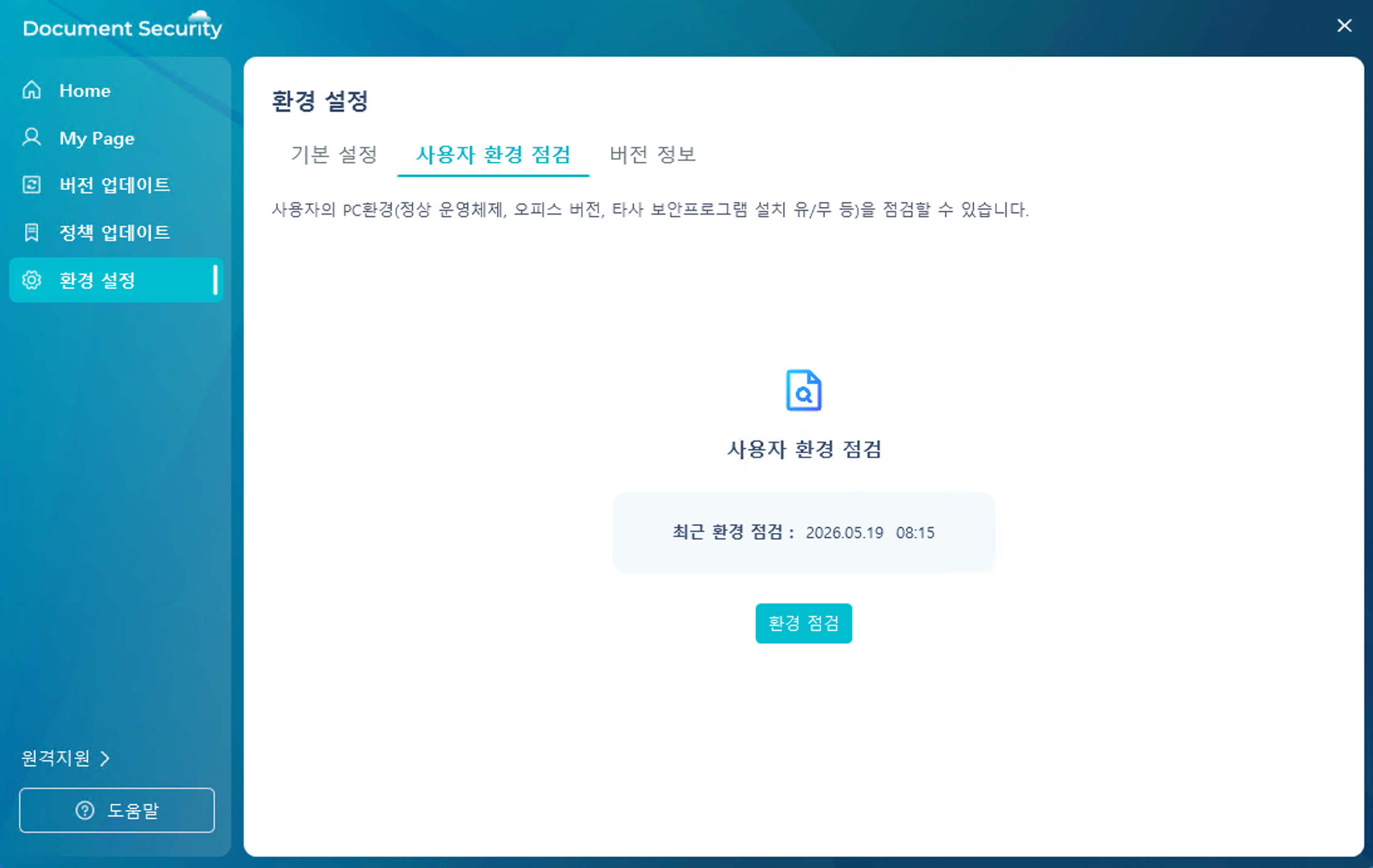 |  |
- 環境設定でユーザー環境のチェックタブを開きます。
- 最近の環境点検時間を確認します。
- 環境点検ボタンを押します。
- 点検が完了すると、結果画面が表示されます。
点検は通常短時間で完了します。
6. 環境点検結果を見る
点検結果画面で項目別の合格/不合格状態と不合格項目の意味を確認します。
一般的な点検項目(例)
- 正常なオペレーティングシステムのバージョンかどうか
- オフィスバージョンの互換性
- 他社セキュリティプログラムのインストール有無
- ワクチン動作状態
- 必須セキュリティパッチの適用状況
1. バージョン情報の確認
現在インストールされているDocument Securityのバージョンと製品情報を確認し、マニュアル・ガイドサイトに移動します。
| 環境設定 - バージョン情報 |
|---|
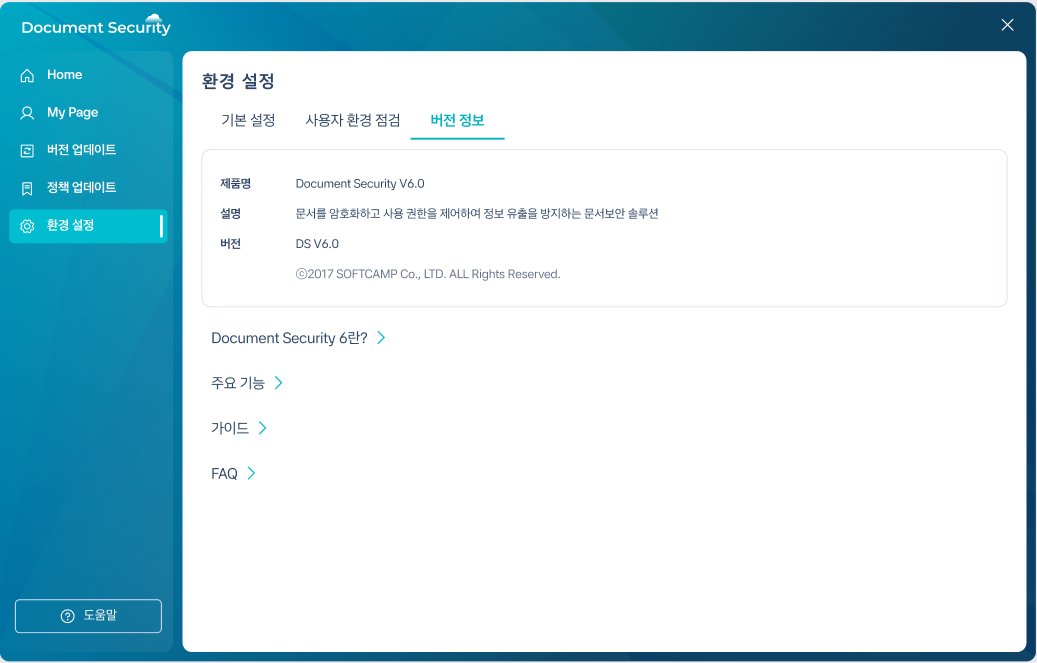 |
表示情報:
- 製品名 (Document Security V6.0)
- 説明 (文書を暗号化し、使用権限を制御するセキュリティソリューション)
- バージョンおよび著作権表記
テキストボタン:
- 各テキストをクリックすると、関連する公式ページがブラウザで開きます。